B1 — LifeSmart · Bài 2/2 · Đào tạo nội bộ 2026
LifeSmart
Cấu hình & Vận hành
Ghép nối thiết bị, cấu hình ứng dụng, lập trình kịch bản Scene và xử lý sự cố tại công trình.
B1.03Cấu hình ứng dụng
B1.04Quy tắc đặt tên
B1.05Lập trình Scene
B1.06Xử lý sự cố
4Chương
~90'Thời lượng
✓Thực chiến
Cấu hình — Thêm Smart Station
Luôn cập nhật Firmware ngay sau khi thêm. Bước hay bị bỏ qua nhất.
📱 Quy trình thêm Hub
Tạo tài khoản mớiMỗi nhà 1 tài khoản riêng. Điện thoại phải cùng mạng WiFi với Station.
Bấm "+" → Smart Station → SearchApp tự quét nội bộ — không cần nhập IP thủ công.
Chọn Station hiển thịNếu không thấy: kiểm tra station đã cắm LAN chưa, router có cùng VLAN không.
Cập nhật Firmware ngayEngineering Settings → Update Smart Device. BẮT BUỘC làm trước mọi bước khác.
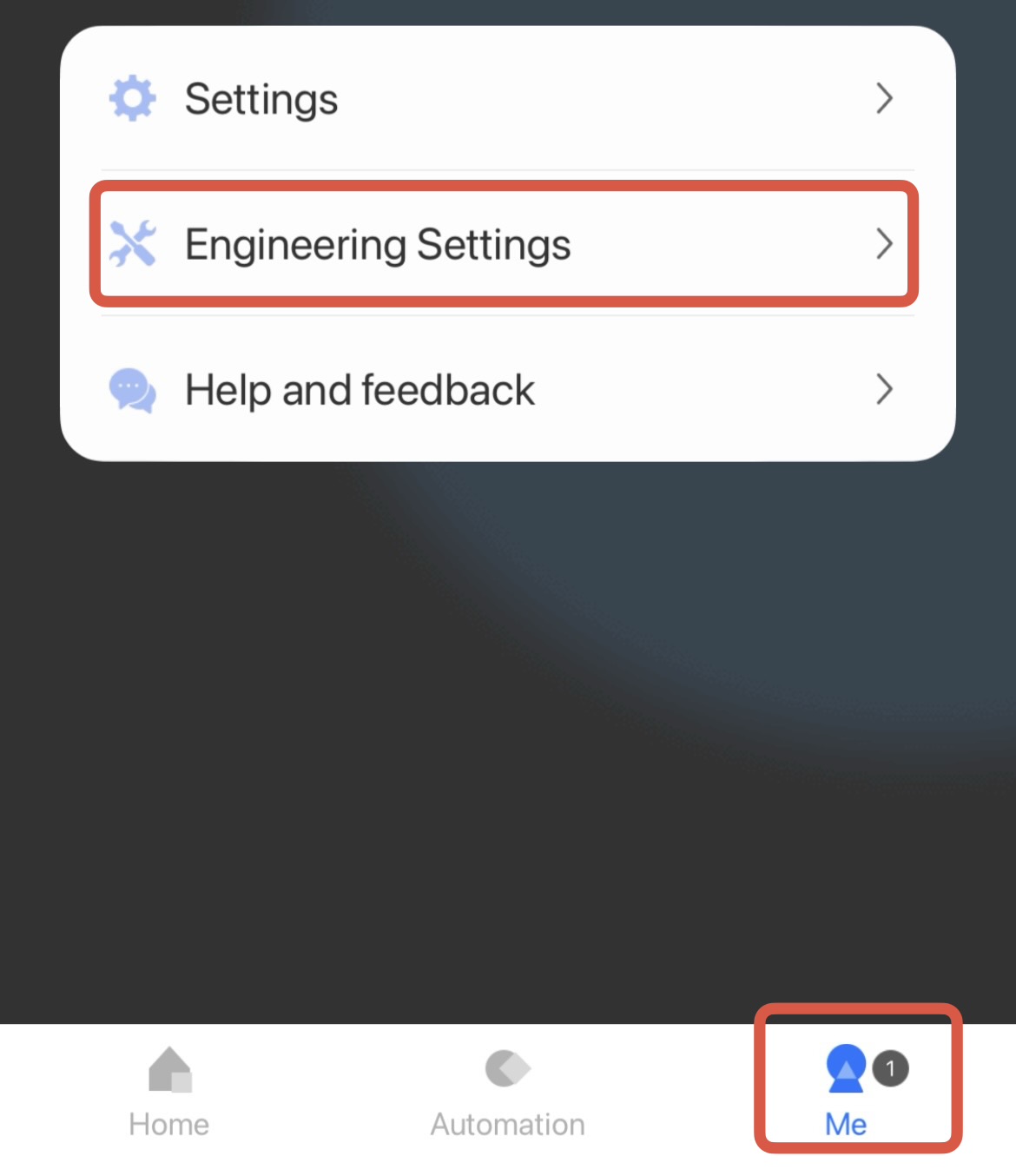
Vào Engineering Settings sau khi thêm Station để cập nhật firmware
Ghép nối thiết bị con — Nguyên tắc chung
Hầu hết thiết bị đều theo quy trình tương đồng. Nắm được pattern thì ghép nối thiết bị mới không còn mò mẫm.
🔗 Quy trình chung
Trong app: Bấm "+" → Chọn loại thiết bị
Đưa thiết bị vào chế độ ghép nốiNhấn giữ nút ~5 giây cho đến khi đèn nháy nhanh.
Đợi app hoàn tất tự động (≤ 60 giây)
Đặt tên đúng quy tắcXem Slide tiếp theo về quy tắc đặt tên.
⚠️ Lỗi hay gặp
- Hết thời gian chờ: Thiết bị chưa vào đúng chế độ ghép nối. Thử lại nhấn giữ từ đầu.
- Ghép nối không được: Đang đứng quá xa Hub. Đưa thiết bị dưới 5m, ghép xong mới lắp vào vị trí thực tế.
- CUBE Module: Bật/tắt lẩy công tắc cơ liên tiếp 6 lần (12 lần gạt) cho đến khi nghe tiếng "tạch tạch" nhanh từ bên trong.
✅ Ghép nối gần Hub → lắp đặt vị trí thực tế sau. Không ghép nối khi thiết bị đã cắm xa.
Quy tắc đặt tên — Tránh loạn 6 tháng sau
Đặt tên đúng chuẩn giúp tra scene nhanh, bảo trì không mò, khách hàng tự dùng được.
📋 Cấu trúc tên chuẩn
Format: [Vị trí] [Loại thiết bị] [Số thứ tự]
| Ví dụ | Giải thích |
|---|
| Phòng khách Đèn chính | Rõ khu vực + loại |
| Phòng ngủ Master Rèm 1 | Phòng ngủ chính, rèm đầu tiên |
| Hành lang T2 Đèn | Tầng 2, hành lang |
| Sân vườn Cảm biến cửa | Vị trí + loại cảm biến |
❌ Tên xấu — Cần tránh
Switch 01 — Không biết ở đâu, điều khiển gìĐèn phòng 1 — "Phòng 1" là phòng nào? Không cụ thểLifeSmart Device — Tên mặc định hệ thống, vô nghĩaRèm — Thiếu vị trí
Quy tắc vàng: Đọc tên lên, người không ở công trình vẫn biết đó là thiết bị gì, ở đâu.
Scene (Kịch bản) — Tư duy đúng trước khi cài
Scene không phải "magic button". Hiểu bản chất thì mới lập trình đúng ý đồ.
💡 Scene là gì?
Nhóm nhiều lệnh điều khiển lại để chạy cùng lúc hoặc theo trình tự.
Thay vì khách mở điện thoại tắt từng đèn, kéo từng rèm, chỉnh từng điều hòa — nhấn 1 nút "Đi ngủ" là xong.
2 thành phần cốt lõi:
• Action — Gửi lệnh xuống phần cứng (bật đèn, kéo rèm, set điều hòa)
• Delay — Khoảng chờ giữa các action (vd: đóng rèm → chờ 3 giây → tắt đèn)
⏱️ Ví dụ thực tế — Scene "Đi ngủ"
ActionĐóng rèm phòng ngủ Master
Delay 2 giâyChờ rèm chạy xong
ActionTắt đèn hành lang, đèn khách
ActionSet điều hòa phòng ngủ 26°C
ActionBật cảm biến an ninh vòng ngoài
3 dạng kích hoạt Scene (Trigger)
Scene thiết lập xong chỉ là "nằm đó". Phải gán Trigger thì mới chạy được.
👆 Manual
Thủ công
- Bấm phím trên màn hình Nature.
- Bấm Scene trong app LifeSmart.
Dùng khi khách muốn tự chủ động bật tắt.
⏰ Schedule
Hẹn giờ
- Căn theo đồng hồ, tự chạy đúng giờ.
- VD: 06:00 sáng mở rèm, mở đèn sân.
- VD: 23:30 bật chế độ an ninh đêm.
⚠️ Múi giờ Station phải đặt UTC+7 — sai thì lịch chạy lệch.
🔔 Device Status
Theo thiết bị
- Mở cửa kho → bật đèn kho.
- Phát hiện chuyển động → bật đèn hành lang.
- Nhấn phím cơ công tắc → kích scene.
Trigger phổ biến nhất trong smarthome thực tế.
3 Scene tiêu chuẩn — Bắt buộc cài đặt
Dự án nào cũng cần. Cài sẵn trước, cho khách dùng thử, sau đó tinh chỉnh theo yêu cầu.
🏠 Về nhà
Trigger: Bấm phím cửa vào / mở khóa vân tay cửa chính
- Bật đèn sảnh + hành lang + khách
- Mở rèm kéo phòng khách
- Bật máy lạnh khách (nếu yêu cầu)
🚪 Ra ngoài
Trigger: Phím cạnh cửa rào
- Tắt đèn, máy lạnh, media
- Đóng rèm
- Delay 15–30 giây (khách mang giày đi ra)
- Bật an ninh (Arm)
🌙 Đi ngủ
Trigger: Phím đầu giường / app
- Tắt đèn sinh hoạt chung
- Đóng rèm phòng ngủ
- Set điều hòa 26°C
- Bật cảm biến an ninh vòng trệt
⚠️ Đặt tên Scene bằng tiếng Việt dễ hiểu. "Scene 1" là không đạt — 3 tháng sau kỹ thuật lại phải mò từng scene đó làm gì.
Lỗi thường gặp khi thiết lập Scene
Biết lỗi trước để không mất thời gian debug sau khi bàn giao.
| Hiện tượng |
Nguyên nhân |
Cách xử lý |
| Đèn bật tắt nhấp nháy |
Hai kịch bản xung đột bật/tắt cùng thiết bị |
Tắt từng Scene để cô lập lỗi. Không gán trigger ngược chiều nhau vào cùng thiết bị. |
| Bấm app chạy, bấm công tắc không ăn |
Quên gán Trigger vào phím vật lý |
Vào Scene → Trigger → gán công tắc tương ứng. |
| Delay không đúng thứ tự |
Đặt Delay sau Action thay vì trước Action cần trễ |
Di chuyển khối Delay lên phía trước thiết bị cần trễ. |
| Lịch hẹn giờ chạy sai giờ |
Múi giờ Smart Station sai (mặc định China) |
Settings → Time Zone → chọn UTC+7 ngay từ bước đầu cấu hình. |
Bảng tra cứu sự cố nhanh
Nhìn vào triệu chứng → tra ngay nguyên nhân. Không cần mò từng bước.
| Triệu chứng |
Nguyên nhân thường gặp |
Hướng xử lý |
| Station mất kết nối |
Lỗi mạng, router mất Internet |
Khởi động lại router → rút cắm lại Station (đúng thứ tự!) |
| Thiết bị "Device Offline" |
Pin yếu, quá xa Station, mất nguồn CB |
Thay pin / kiểm tra CB / dời Station gần hơn |
| Ghép nối thất bại |
Chưa đúng chế độ ghép nối, đứng quá xa |
Nhấn giữ nút lại, đưa thiết bị gần Station < 5m |
| Kịch bản không chạy |
Toggle chưa bật, múi giờ sai, thiết bị offline |
Kiểm tra theo thứ tự: toggle → timezone → thiết bị online |
| DEFED đèn đỏ |
Cảm biến kích hoạt khi đang Arm |
Xác nhận báo động thật / giả, kiểm tra vị trí lắp cảm biến |
| HVAC Gateway đèn STA nháy nhanh |
Lỗi cáp tín hiệu hoặc điều hòa đang báo lỗi |
Kiểm tra cáp xoắn đôi, kiểm tra hãng đã chọn đúng chưa |
Flow debug — Đi theo thứ tự, không mò lung tung
Phần lớn sự cố nằm ở 3 bước đầu. Đừng bỏ qua.
-
Bước 1 — Kiểm tra vật lý
CB có bật không? Cắm điện chưa? Đèn Station sáng không? Dây mạng lỏng không? Pin cảm biến còn không?
-
Bước 2 — Kiểm tra mạng
Router online không? Station nối dây LAN hay WiFi? Có ai đổi mật khẩu WiFi? Station chỉ bắt WiFi 2.4GHz.
-
Bước 3 — Kiểm tra app
Station hiện online không? Firmware đã cập nhật mới nhất? Thiết bị có hiện Offline không?
-
Bước 4 — Khởi động lại
Router trước (10 giây) → Station sau (10 giây). Đợi 2–3 phút rồi kiểm tra lại. Thứ tự quan trọng: router phải lên trước Station mới kết nối được.
-
Bước 5 — Cô lập lỗi
Thử điều khiển thiết bị khác cùng Station. Nếu thiết bị khác OK → lỗi nằm ở thiết bị cụ thể, không phải Station. Ghép nối lại thiết bị lỗi.
Thay thế thiết bị hỏng — Đúng cách
Sai một bước là mất toàn bộ kịch bản. Dự án 30 Scene có thể mất nửa ngày để khôi phục.
❌ Sai — Không làm theo cách này
- Xóa thiết bị cũ rồi thêm thiết bị mới.
- Hậu quả: toàn bộ Scene liên quan mất sạch — phải cài lại từ đầu.
✅ Đúng — Dùng chức năng "Replace"
Chọn thiết bị hỏng → "Replace"Trong thông tin thiết bị trên app
Ghép nối thiết bị mớiPhải cùng model với thiết bị cũ
Khởi động lại Station
Kiểm tra lại từng Scene liên quanXác nhận thiết bị mới đã nhận đúng trong trigger và action
Không thấy chức năng Replace? Firmware Station đang cũ. Cập nhật firmware trước, tính năng này có từ các bản mới hơn.
Khi nào cần báo cấp trên?
Xử lý 30 phút không xong, hoặc gặp một trong các tình huống dưới đây → dừng lại, báo ngay.
🚨 Báo ngay khi
- Station khởi động không lên dù đã thử mọi cách.
- Thiết bị phát nóng hoặc có mùi khét.
- Mã lỗi HVAC / LS212 không có trong tài liệu.
- Hệ thống báo động liên tục không xác định được nguyên nhân.
- Khách yêu cầu thay đổi lớn về logic ngoài scope bảo trì.
📋 Chuẩn bị trước khi gọi
- Chụp ảnh / quay video đèn trạng thái, màn hình LCD, mã lỗi.
- Ghi lại các bước đã thử và kết quả cụ thể.
- Model thiết bị + phiên bản Firmware + tên dự án.
Nói "nó không hoạt động" mà không mô tả triệu chứng → không ai giúp nhanh được.
Checklist — Rà soát trước khi bàn giao
Thiếu một mục là chưa xong. Bàn giao xong mà khách gọi là mất uy tín.
⚙️ Thiết bị
- Firmware Station đã cập nhật mới nhất.
- Tất cả thiết bị hiện Online.
- Múi giờ Station đã set UTC+7.
- Tên thiết bị đúng quy tắc, dễ hiểu.
🎬 Kịch bản Scene
- Đặt tên Scene tiếng Việt rõ ràng (không "Scene 1").
- Test từng Action trực tiếp trên điện thoại.
- Test Trigger từ công tắc cứng / cảm biến.
- Không có xung đột bật/tắt giữa các Scene.
📱 Tài khoản & Bàn giao
- Chia sẻ nhà (Family Management) cho khách.
- Khách được hướng dẫn bước cơ bản tự sửa Action.
- Chỉ cấp quyền Admin sau khi quyết toán.
- Khách test trực tiếp, xác nhận đã ổn trước mặt.
Tổng kết — Hoàn thành Module B1 LifeSmart
Từ Bài 1 + Bài 2, anh em đã có đủ kiến thức để triển khai một dự án LifeSmart hoàn chỉnh.
B1.03
Cấu hình app
Thêm Hub, cập nhật Firmware, ghép nối đúng quy trình. Cascade cho nhà lớn.
B1.04
Đặt tên
[Vị trí] [Loại] [Số]. Đọc tên là biết thiết bị ở đâu, làm gì.
B1.05
Lập trình Scene
Action + Delay + Trigger. 3 Scene tiêu chuẩn: Về nhà, Ra ngoài, Đi ngủ.
B1.06
Xử lý sự cố
Tra bảng triệu chứng → Flow debug 5 bước → Replace đúng cách → Biết khi nào báo cấp trên.